Showing posts with label Uncategory Tutorial. Show all posts

Wednesday, January 31, 2024

Konsultan Pajak Jombang | Bantu Pengusaha Hubungi WA 0821–3101–3037


Sebagai Konsultan Pajak Jombang kami memiliki berbagai layanan seperti Jasa Lapor Pajak SPT Masa Jombang, Jasa Lapor SPT Badan Jombang, Jasa Lapor SPT Orang Pribadi, Tax Planning (Perencanaan Penghematan Pajak), Membantu membalas SP2DK dan juga melayani Jasa Online maupun Offline.

- *Hubungi Kami 0821-3101-3037* - Website Kami : https://www.bantupengusaha.id/ - Detail Layanan : https://bantupengusaha.id/konsultan-pajak-jombang/ Paket Layanan Konsultan Pajak Jombang SPT Masa Setiap Bulan Meliputi : 1. SPT PPh 21 Ter 2. SPT Unifikasi : 23, 4 Ayat 2, 15 3. SPT PPN 4. Pembuatan ID Billing PP23 atau PPh 25 Untuk mendapatkan informasi lebih jelas mengenai jasa lapor pajak dan daftar harga bisa langsung hubungi Sales Bantu Pengusaha melalui *WA 0821-3101-3037*. Kamu yang khawatir masalah privasi data bisa lebih nyaman karena kami memiliki NDA (Non Disclosure Agreement) yang memiliki kekuatan secara hukum.

Konsultan Jasa Lapor Pajak SPT Masa Sidoarjo HUBUNGI WA 0821–3101–30372


Sebagai Konsultan Pajak Sidoarjo kami memiliki berbagai layanan seperti Jasa Lapor Pajak SPT Masa Sidoarjo, Jasa Lapor SPT Badan Sidoarjo, Jasa Lapor SPT Orang Pribadi, Tax Planning (Perencanaan Penghematan Pajak), Membantu membalas SP2DK dan juga melayani Jasa Online maupun Offline.

- *Hubungi Kami 0821-3101-3037* - Website Kami : https://www.bantupengusaha.id/ - Detail Layanan : https://bantupengusaha.id/jasa-lapor-pajak-spt-masa-sidoarjo/ Paket Layanan Jasa Lapor Pajak Sidoarjo SPT Masa Setiap Bulan Meliputi : 1. SPT PPh 21 Ter 2. SPT Unifikasi : 23, 4 Ayat 2, 15 3. SPT PPN 4. Pembuatan ID Billing PP23 atau PPh 25 Untuk mendapatkan informasi lebih jelas mengenai jasa lapor pajak dan daftar harga bisa langsung hubungi Sales Bantu Pengusaha melalui *WA 0821-3101-3037*. Kamu yang khawatir masalah privasi data bisa lebih nyaman karena kami memiliki NDA (Non Disclosure Agreement) yang memiliki kekuatan secara hukum.

Konsultan Keuangan Surabaya, Hubungi WA 0821-3101-3037


Kami memiliki berbagai layanan seperti Konsultan Keuangan Surabaya, Jasa Pembuatan Laporan Keuangan Surabaya, Jasa Pembukuan Surabaya, Jasa Akuntansi dan Perpajakan Surabaya, Akuntan Surabaya, Layanan Akuntansi Surabaya, KAP Surabaya kami juga melayani Jasa Pembuatan Laporan Keuangan Online maupun Offline.

- *Hubungi Kami 0821-3101-3037* - Website Kami : https://www.bantupengusaha.id/ - Detail Layanan : https://bantupengusaha.id/jasa-pembuatan-laporan-keuangan-sidoarjo/ Konsultan Keuangan Surabaya yang melayani mulai dari Pembukuan, Pembuatan Laporan Keuangan Lengkap dan Akurat, hingga memberikan Analisa berdasarkan Laporan Keuangn dengan jangkauan Se Indonesia. Laporan Keuangan Yang Didapatkan : 1. Laporan HPP 2. Laporan Laba Rugi 3. Neraca 4. Catatan Atas Laporan Keuangan 5. Laporan Perubahan Modal Bahkan sampai dapat buku bantu yang menyesuaikan kebutuhan, contohnya : - Kartu Stok - Rekap Hutang - Rekap Piutang - Biaya Dibayar Dimuka - (Custom sesuai kebutuhan) Untuk mendapatkan infromasi lebih jelas mengenai jasa layanan laporan keuangan dan daftar harga bisa langsung hubungi Sales Bantu Pengusaha melalui *WA 0821-3101-3037*. *Kamu yang khawatir masalah privasi data bisa lebih nyaman karena kami memiliki NDA (Non Disclosure Agreement) yang memiliki kekuatan secara hukum.

Friday, February 25, 2011

DRUPAL


Drupal adalah sebuah perangkat lunak sistem manajemen konten yang bebas dan terbuka yang di distribusikan dibawah lisensi GPL, Pengembangan dan perawatannya dilakukan oleh ribuan komunitas pengguna dan pengembang di seluruh dunia. Drupal dapat diunduh secara bebas dan dapat digunakan secara bebas juga, sehingga memungkinkan setiap orang baik secara individu maupun komunitas untuk mempublikasi, mengatur dan mengorganisir berbagai jenis dari isi/konten pada website.

Drupal dapat digunakan untuk membangun:
  • Portal Web Komunitas
  • Situs Diskusi
  • Website Perusahaan
  • Aplikasi Internal
  • Website Personal atau Blog
  • Aplikasi Komersial E-commerce
  • Kumpulan Sumber Informasi
  • Situs Jaringan Sosial
  • Website Multi Bahasa, sudah mendukung bahasa Indonesia dan Bahasa Jawa.
  • Multi Situs (dalam satu setelan aplikasi)
  • Dan lain-lain

Drupal dapat langsung digunakan setelah anda mendownload dan menginstallnya secara mudah. Dengan berbagai fungsionalitas yang sudah dibangun, dikombinasikan dengan ribuan paket modul drupal dan tema tampilan bebas yang tersedia, akan mengaktifkan berbagai fitur seperti :
  • CMS (Content Management Systems) Sistem Manajemen Konten
  • CMF (Content Management Framework) Sistem Platform
  • Blog Tunggal dan Multi pengguna
  • Forums
  • Jaringan Peer-to-peer (Peer-to-peer networking)
  • Surat Kabar (Newsletter)
  • Multimedia
  • Galeri Foto / Gambar (Picture gallery)
  • Pengunggahan dan Pengunduhan File (File uploads and downloads)
  • Multi Tampilan
  • Dan lebih banyak lagi.

Ditulis dengan bahasa PHP. Drupal jalan di atas berbagai sistem operasi Microsoft Windows, Mac OS X, Linux, FreeBSD dan lain-lain yang mendukung server web Apache atau IIS dan membutuhkan program database seperti MySQL dan PostgreSQL untuk menyimpan semua datanya. Bahkan mulai Drupal Versi 7 (yang masih dalam versi Dev) juga mendukung jenis database [MSSQL].

Meskipun menurut beberapa pengembang Drupal dibilang cukup sulit untuk pengguna baru, namun dengan berbagai keunggulannya, Drupal merupakan salah satu CMS terbaik. Bahkan, Kemampuannya tidak sekedar sebagai CMS, namun, dengan API-nya Drupal juga dapat digunakan sebagai Framework dalam membangun aplikasi berbasis Web CMF.

Thursday, February 10, 2011

Merubah Format File Secara Online


Seiring dengan perkembangan tehnologi, maka semakin banyak pula berbagai macam software dengan output format yang berbeda. pada artikel kali ini saya akan membahas mengenai cara merubah Format File secara online, sebenarnya sekarang sudah banyak aplikasi atau software yang mempunyai kemampuan untuk merubah ekstensi atau format dari sebuah file dengan mudah. Namun yang menjadi kendala adalah, saat kita bekerja dan butuh untuk merubah format dari sebuah file namun kita tidak membawa software tersebut. Maka setelah saya browsing di mbah google akhirnya ketemu juga solusinya.

Untuk merubah format secara online pertama tentu buka browser anda masing-masing kemudian masuk ke situs Zamzar.com. Website ini menyediakan bantuan untuk merubah format file, beberapa contoh format yang dapat dirubah di zamzar.com seperti .doc, .pdf, .ppt, .html, .docx dan masih banyak yang lainnya. Tidak hanya dapat merubah format file, di website ini kita juga dapat merubah format image, jenis compression, dan bahkan video.

Cara konversi yang mudah dan praktis bukan...silahkan mencoba zamzar.com...

Monday, February 7, 2011

Memanipulasi Nama Processor

Trik iseng ini sebenarnya bukan merubah nama processor secara real, namun hanya mengubah diskripsi pada system properties komputer, sehingga jika di chek maka seolah - olah processor kita dapat sesuai dengan apa yang kita inginkan. Misalnya sebenarnya komputer kita processornya Dual Core, bisa saja dimanipulasi sehingga seakan-akan menjadi Core i7.

Chek processor kalian dengan cara:
klik kanan My Computer --> properties


1. Klik start --> pilih Run --> ketik regedit


2. Pada form Registry Editor, buka
    HIKEY_LOCAL_MACHINE -->HARDWARE --> DESCRIPTION --> System --> CentralProcessor --> 0


3. Double klik ProcessorNameString


4. Ubah value data dengan nama processor yang anda inginkan, kemudian klik OK

5. Langkah terakhir keluar dari form Registry Editor.

Mengubah Nama Owner Komputer

Nama kepemilikan atau Owner Komputer biasanya diisikan saat prosess instalasi windows, namun tidak jarang pula kita merasa kurang tepat pada saat memasukkan nama ataupun group pada Owner komputer, dan tidak bisa untuk merubahnya. Jujur saja sebenarnya saya lumayan bingung untuk menentukan judul dari artikel ini. Intinya pada artikel kali ini saya akan berbagi trik untuk merubah Owner dari komputer kalian. Untuk melihat nama pemilik (Owner) yang terdaftar saat ini adalah dengan melihat system properties.

klik kanan My Computer --> Properties


keterangan : Lukman  = Nama pemilik (Owner) dari komputer saya

Cara merubahnya:

1. Klik start --> menu --> pilih Run --> ketik regedit


2. Pada form Registry Editor buka
    HIKEY_LOCAL_MACHINE --> Software --> Microsoft --> Windows NT --> CurrentVersion


3. Double klik RegisteredOwner

4. Pada value data, masukkan nama Owner yang kamu inginkan kemudian klik OK


5, Double klik RegisteredOrganization (Jika ingin mengganti nama Organisasi)

6. Pada value data masukkan nama Organisasi yang kamu inginkan kemudian klik OK


7.Setelah semuanya sudah, keluar dari Registry Editor kemudian restart komputer untuk mengaktifkan settingan baru kalian.

Instalasi Ubuntu 9.10


Pada tutorial ini saya akan menjelaskan cara untuk menginstall Linux Ubuntu 9.10.


Untuk simulasi kali ini, saya menggunakan persepsi:

> Hardisk 20 GB
> RAM 512 MB
> Partisi yang saya gunakan 3 ( root , SWAP, / Home)

 
  • Masukkan CD Linux Ubuntu 9.10 ke dalam CDROM
  • Pada saat booting masuk ke BIOS dengan cara tekan tombol F2 (kalau tidak bisa menggunakan F2 coba tekan DEL)
  • Setelah masuk di BIOS, rubah booting pertama menjadi di CDROM kemudian save dan exit
  
Tunggu sampai keluar tampilah seperti ini, di tahap pertama anda akan harus menentukan bahasa, pilih kemudian tekan Enter


Kemudian pilih Install Ubuntu, Enter


Selanjutnya anda akan diminta untuk memilih bahasa dalam proses instalasi, setelah memilih klik Forward


Ini adalah tahap untuk mengisi tempat tinggal anda dari benua, kemudian kota kemudian Forward (tidak semua kota ada, jadi perkirakan saja)


Pilih Suggested option: USA, kemudian Forward


Tahap ini adalah tahap untuk persiapan pemartisian hardisk, klik Forward


Untuk memulai pemartisian klik "New Partition Table"


Untuk membuat partisi klik Add


Partisi yang akan saya buat pertama adalah swap, sesuaikan settingan dengan contoh gambar dibawah, kemudian OK. (untuk  New partition size isikan 2 kali dari Memori RAM milik anda)


Lakukan seperti tadi klik Add,kita akan membuat partisi root caranya sesuaikan dengan gambar di bawah, kemudian klik OK (Untuk New partition sizenya isikan terserah tapi perkirakan jumlah hardisk anda)


 Lakukan seperti tadi klik Add,kita akan membuat partisi home caranya sesuaikan dengan gambar di bawah, kemudian klik OK (Untuk New partition sizenya isikan terserah tapi perkirakan jumlah hardisk anda)


Setelah selesai membuat partisi, klik Forward


Selanjutnya isikan form seperti berikut, kemudian Forward


Klik Install


Tunggu prosess instalasi sampai berhasil


Setelah prosess instalasi sukses anda akan diminta untuk restart, klik restart


Setelah restart isikan user dan password seperti yang anda masukkan tadi, kemudian kita akan masuk ke desktop ubuntu kita dan proses instalasi selesai..


Saturday, February 5, 2011

Instalasi Windows Xp Proffesional

Pada tutorial kali ini saya akan menjelaskan cara untuk menginstall Operating System Windows XP Proffesional.


Untuk simulasi ini, persepsi yang saya gunakan adalah:

> hardisk 20 GB

> RAM 256

> Partisi yang akan saya buat 2 yaitu C dan E

  • Masukkan CD Windows XP ke dalam CDROM
  • Pada saat booting masuk ke BIOS dengan cara tekan tombol F2 (kalau tidak bisa menggunakan F2 coba tekan DEL)
  • Setelah masuk di BIOS, rubah booting pertama menjadi di CDROM kemudian save dan exit

Tunggu sampai keluar tampilah seperti ini, dan kemudian tekan Enter


Berikutnya akan muncul lembar persetujuan, untuk melanjutkan prosess tekan F8


Di bawah ini adalah tahap pemartisian, untuk memulai memartisi hardisk anda tekan tombol C pada keyboard. Untuk masalah ingin dipartisi menjadi berapa partisi itu tergantung kebutuhan, tetapi pada tutorial kali ini saya menggunakan 2 partisi.


Setelah menekan tombol C pada keyboard, anda akan diminta untuk memasukkan kapasitas dari partisi hardisk yang akan kalian buat. Untuk kali ini saya menggunakan 10 GB untuk partisi Drive C dan 10 GB untuk partisi Drive E.


Form selanjutnya adalah anda akan diminta untuk menentukan Format dari File System OS anda, untuk kali ini pilih "Format the partition using the NTFS file system <Quick>", kemudian Enter


Tunggu beberapa saat dari prosess restart hingga, prosess instalasi akan berlanjut dalam GUI mode


Jika keluar tampilan seperti di bawah ini, klik Next


Selanjutnya masukkan Nama dan Organisasi anda, kemudian Next (minimal nama yang harus diisi)


Untuk form ini masukkan serial number dari Windows XP Proffesional anda, setelah itu Next


Next


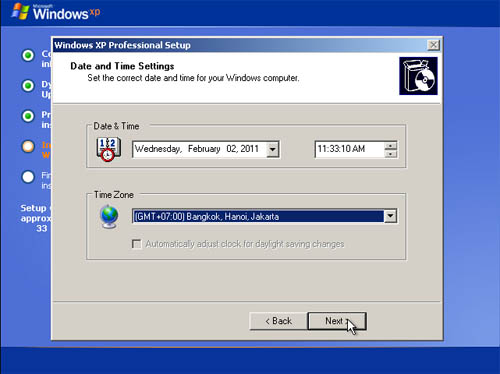
Pada tahap ini setting dan sesuaikan jam, hari, dan tanggal


Tunggu prosess selanjutnya


Untuk tahap Networking Settings pilih "Typical Settings", kemudian Next


Pada setting Workgroup, masukkan type workgroup anda, kemudian Next (kalau tidak ada lebih baik biarkan saja)


Klik Next


Pilih "Not right now", kemudian Next


Untuk checking your Internet connectivity klik skip


Pilih No, remind me every few days, kemudian Next


Setelah itu masukkan nama user anda, Next


Klik finish


Selanjutnya, tunggu beberapa saat sampai komputer masuk ke desktop dan prosess instalasi selesai...